Übersicht der Fachverfahren
Am Ende des Navigationsbaumes aktivieren Sie den entsprechenden fachverfahrensspezifischen Teil des Objektes. Erst dann werden weitere Menüpunkte sichtbar (Grunddaten, Mediencenter).
Nach Eingabe der Objektkennziffer (Objekt-Klassifizierung) und Speichern des Objektes werden weitere, zum Teil optionale Menüpunkte sichtbar:
-
Objektbögen
-
Terminlisten (Prosoz BRANDSCHUTZ, Prosoz BAUG/WP, Prosoz UMWELT; Prosoz ORDNUNG)
-
Schnellansichten
-
Wartungsprotokolle (Prosoz UMWELT)
-
Messreihen (Prosoz UMWELT)
 Grunddaten
Folgende Grunddaten können Sie zu einem Objekt erfassen:
| Objekt-Nummer |
Hier können Sie eine Objektnummer frei vergeben oder diese auf Basis einer Voreinstellung in den Parametern erzeugen lassen. Diese ist nicht identisch mit der Datensatznummer, die beim Anlegen des Objekts automatisch vergeben wird. |
| Zuständiger Sachbearbeiter | Sie können einen für das Objekt zuständigen Sachbearbeitenden hinterlegen. Dieser ist z. B. für die Überwachung der aus ggf. dem Objekt beigefügten Terminlisten gesetzten Prüftermine verantwortlich. Die Hinterlegung eines zuständigen Sachbearbeitenden ist optional, sofern nicht in der Optionsverwaltung etwas anderes bestimmt ist. |
| Objektklasse | Objekte werden auch (wie Vorgänge) durch Kennziffern klassifiziert. Diese dienen der Steuerung der weiteren Arbeitsschritte und bieten die Möglichkeit der Auswertung Ihrer Objekte. Bitte wählen Sie hier die notwendigen Kennziffern aus. Es müssen in Abhängigkeit der jeweils vorangehenden Kennziffern nicht alle Kennziffernstufen parametriert und somit auswählbar sein. |
| Beschreibender Text | Sie können hier einen beschreibenden Text für das Objekt hinterlegen. Die Funktion ist optional. |
| Suchbegriffe |
Durch die Vergabe von Suchbegriffen unterstützen Sie die Objektsuche. Bitte bedenken Sie jedoch, dass das Verzeichnis von Suchbegriffen einfacher und besser auswertbar in einem Objektbogen hinterlegt werden kann. |
| Gültigkeit | Bitte geben Sie hier die Gültigkeit eines Objekts ein. Sollte ein Objekt nicht mehr gültig sein (bei einem Gebäude z. B. durch den Abbruch), tragen Sie bitte das entsprechende „Ende-Datum“ ein. |
Objektbögen
Der Objektbogen dient der detaillierten Beschreibung des Objekts. Hier hinterlegen Sie Daten, Fakten und Zahlen, die Ihnen auf einen Blick wertvolle Informationen über das Objekt liefern.
Der Objektbogen wird von Verfahrensbetreuenden erstellt und über die Kennziffer dem jeweiligen Objekt zugesteuert. Zu jeder Objektklasse können mehrere Objektbögen zugewiesen werden.
Beim Aufruf des Objektbogens finden Sie, falls es mehr als einen Abschnitt gibt, links eine Navigationsleiste und rechts den jeweils geöffneten Abschnitt, in dem die Eingaben erfolgen.
-
Wählen Sie den Abschnitt (das Thema), den Sie ausfüllen möchten.
Der Abschnitt öffnet sich mit den entsprechenden Eingabefeldern. -
Tragen Sie nun alle relevanten Daten ein.
-
Klicken Sie im Reiter Objekt die Schaltfläche Speichern
 .
.
Die Änderungen werden übernommen.
Mehr Infos zum Objektbogen finden Sie unter Objektbögen
Terminlisten
Terminlisten dienen der vorgangsunabhängigen Überwachung von regelmäßigen Prüfterminen eines Objektes.
Die Funktion ist nur in den Fachverfahren Prosoz BAUG/WP, Prosoz BRANDSCHUTZ, Prosoz UMWELT und Prosoz ORDNUNG verfügbar.
Prüftermine können sein:
| Fachverfahren | Beschreibung |
| Prosoz BAUG/WP | Termine der wiederkehrenden Prüfungen von Sonderbauten. |
| Prosoz BRANDSCHUTZ | Termine der regelmäßigen Brandverhütungsschauen. |
| Prosoz UMWELT |
Wiederkehrende Prüftermine im umweltrechtlichen Bereich, z. B.: |
| Prosoz ORDNUNG |
Wiederkehrende Prüftermine im ordnungsrechtlichen Bereich, z. B. |
Einem Objekt können ein oder mehrere Terminlisten zugeordnet sein, die nach verschiedenen Terminlistenarten unterschieden werden können. Die Terminlistenarten werden unterhalb der Terminlisten angezeigt.
Neue Terminliste für Objekte anlegen
Mit einem Klick auf die Terminart in der Navigation und Klick auf die Schaltfläche neue Terminliste  im Reiter Objekt wird die Terminliste aktiviert.
Eine Terminliste besteht – je nach erfolgter Parametrierung – aus
-
einem Hauptprüftermin (erscheint in der Wiedervorlageliste)
-
einer Checkliste mit weiteren Unterterminen zur Prüfung technischer Anlagen innerhalb des Hauptprüfintervalls (optional)
Der Hauptprüftermin errechnet sich nach dem Aktivieren einer Terminliste aus dem in den Parametern hinterlegten Prüfintervall, gerechnet ab dem aktuellen Tagesdatum.
Das Datum kann jedoch jederzeit manuell geändert werden (Feld nächstes Prüfdatum).
Ebenso kann im begründeten Einzelfall ein Prüfintervall für ein einzelnes Objekt, abweichend von dem in den Parametern festgelegten Prüfintervall, festgelegt werden.
Hierzu klicken Sie auf das dargestellte Intervall und legen Intervall und Zeiteinheit fest. Zur Verfügung stehen Tage, Monate und Jahre.
Die sogenannte Checkliste, die Bestandteil einer Terminliste sein kann, enthält in der Regel die zu prüfenden technischen Anlagen des Objekttyps (z. B. eines Krankenhauses).
Darüber kann erfasst werden, mit welchen technischen Anlagen das betreffende Objekt tatsächlich ausgestattet ist und in welchen Intervallen diese zu prüfen sind.
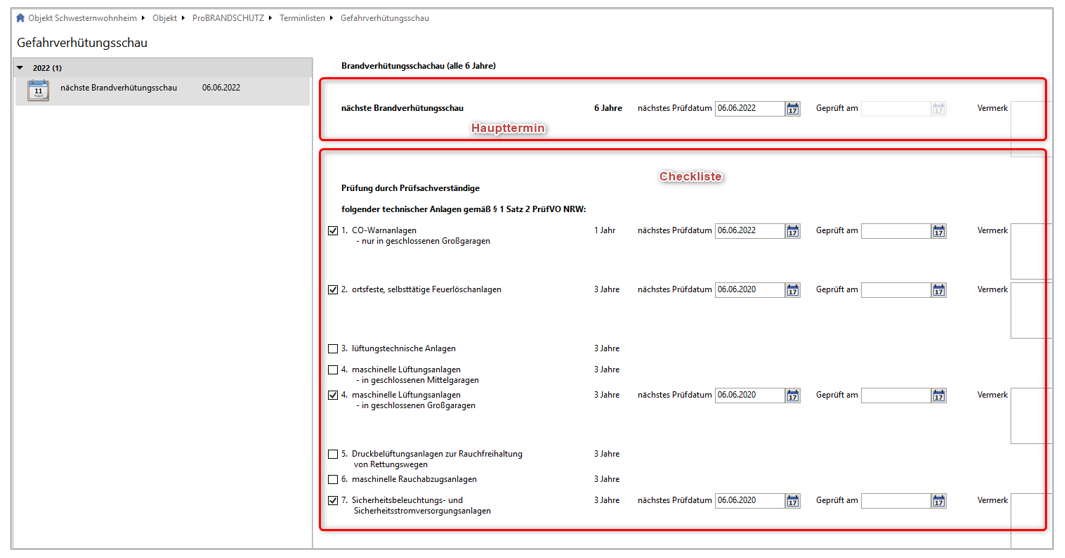
Bei neuen Objekten wird die zugewiesene Terminliste aktiviert, um das Prüfintervall und damit die Überwachung zu starten. Erst wenn die Prüfung (z. B. die Brandverhütungsschau) tatsächlich ansteht, wird ein Vorgang angelegt, siehe Wiederkehrende Prüfung (WP) anlegen
Terminliste manuell fortschreiben (ohne Vorgang)
Normalerweise löst das Anstehen einer Prüfung eine Tätigkeit für die Sachbearbeitenden aus, benötigt also in jedem Fall einen Vorgang. In Ausnahmefällen und, wenn es keinen Schriftverkehr und keine Prüf-Protokolle gibt, kann die Terminliste auch OHNE Vorgang fortgeschrieben werden. Siehe auch Wiederkehrende Prüfung (WP) anlegen Unterpunkt Terminliste fortschreiben.
Nach erfolgter Prüfung wird das Datum der Prüfung in das Feld Geprüft am: eingetragen.
Klicken Sie im Reiter Objekt die Schaltfläche Speichern , um die Änderungen zu speichern.
Es erfolgt die Abfrage, ob die Terminliste fortgeschrieben werden soll. Beantworten Sie mit Ja.
Sollte das Feld Geprüft am deaktiviert sein, sodass keine Eintragung beim Prüftermin möglich ist, müssen zuvor in der Checkliste alle Einträge als geprüft gekennzeichnet werden oder ein Vermerk vorhanden sein.
Die bearbeitete Terminliste wird nun als erledigt dargestellt.
Die neue, fortgeschriebene Terminliste enthält ein neues Hauptprüfdatum entsprechend dem in den Parametern hinterlegten Prüfintervall.
Alle gewählten technischen Anlagen der Checkliste werden automatisch in die Fortschreibung übernommen. Die Prüfintervalle errechnen sich entsprechend der zeitlichen Angaben neu.
Die aufgrund des im Objekt gesetzten Termins erfolgte Prüfung, arbeiten Sie in Form eines Vorgangs ab.
Der Eintrag des Datums der erfolgten Prüfung lässt sich aus dem Vorgang selbst und über eine Aktion aus dem Verfahrensstand automatisieren.
Es ist nicht möglich, einen Vorgang im Nachhinein mit einer Terminliste zu verknüpfen.
Bei neuen Objekten wird eine Terminliste ohne Vorgang angelegt, um die Überwachung des Prüfintervalls zu ermöglichen. Wenn die entsprechende Prüfung ansteht, wird nachträglich zu der bestehenden Terminliste ein Vorgang über die Terminübersicht auf der Startseite oder aber direkt in der Terminliste im Objekt angelegt.
Zudem gibt es in anderen fachlichen Bereichen, wie im Umweltrecht, die Notwendigkeit die Terminlisten mehrmals ohne Vorgang fortzuschreiben, wenn keine Messwerte überschritten werden. So kann es passieren, dass nur bei einem Bruchteil der Umwelt-Terminlisten ein Vorgang existiert.
Schnellansichten
Schnellansichten werden durch Ihre Verfahrensbetreuenden erstellt und der jeweiligen Objektklasse zugeordnet.
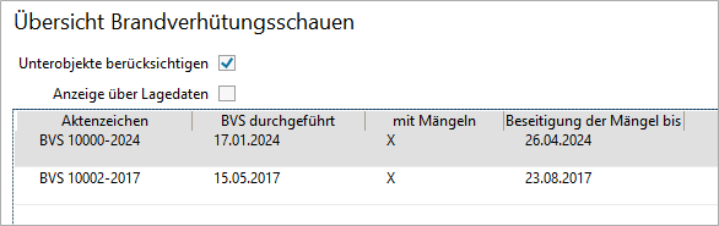
Wenn Sie zu einem Objekt eine Übersicht aller Prüfungen und deren Ergebnisse auf einen Blick sehen möchten, sind sogenannte Schnellansichten sehr hilfreich.
Sie basieren entweder auf Vorgangsinformationen (z. B. alle Brandverhütungsschauen des Objektes) oder aus Informationen der Terminlisten (alle bisherigen Prüftermine des Objektes).
In Listenform und chronologischer Reihenfolge werden dabei alle ausgewählten Informationen übersichtlich dargestellt.
Mediencenter
Das Mediencenter von Objekten entspricht von der Handhabung dem der Vorgänge.
Hier legen Sie Medien ab, die das Objekt beschreiben.
Dies können sein:
-
Bilder
-
Lage- und Grundrisspläne
-
Feuerwehrpläne / Rettungswegepläne / Anfahrtspläne
-
Beschreibende Dokumente wie Brandschutzkonzept, Begründung der Unterschutzstellung von Denkmälern
-
jedoch kein Schriftverkehr wie in Vorgängen
Da im Mediencenter eines Objektes i. d. R. nur Medien abgelegt und nicht erstellt werden, gibt es auch standardmäßig keine Möglichkeit, in Objekten Dokumente über die Textverarbeitung zu erstellen.
Schriftverkehr wird ausschließlich in Vorgängen geführt.
Sind Vorgang und Objekt miteinander verknüpft, so können gegenseitig Medien für verknüpfte Elemente frei gegeben werden, siehe Dateieigenschaften bearbeiten
Damit sind diese Medien über einen separaten Ordner im Mediencenter „verknüpfte Elemente“ einsehbar.
Siehe Vorgang anlegen, Übersicht der Vorgänge für Objekte und Mediencenter
Wie Sie sehen, können abhängig vom ausgewählten Fachverfahren weitere Unterpunkte angezeigt werden, z. B. Fachverfahren Prosoz BAUG/WP mit Objektbögen oder Terminlisten.
Tragen Sie alle notwendigen Informationen für das Fachverfahren in die Unterpunkte zum ausgewählten Fachverfahren ein.
Die Bearbeitung erfolgt wie Sie es von den Vorgängen her kennen.
Klicken Sie im Reiter Objekt die Schaltfläche Speichern .
Die Änderungen werden gespeichert.
Wartungsprotokolle
Unter Wartungsprotokolle finden Sie die Protokolle zur Objektwartung.
Neben der Mängel und Bewertung, finden Sie Grenzwerte und Prüfer und selbstverständlich den Hinweis auf den zugehörigen Vorgang.
Das Wartungsdatum gibt den Zeitpunkt der Wartung wider.
Das Eingangsdatum protokolliert den Zeitpunkt der Protokollerfassung.
War der Artikel hilfreich?

|

|
Verwandte Themen
Dokumente mit Textverarbeitung erstellen und bearbeiten
Lagedaten in einem GIS-System öffnen
Wiederkehrende Prüfung (WP) anlegen